Новый личный кабинет HiTex уже доступен
Уважаемые клиенты!
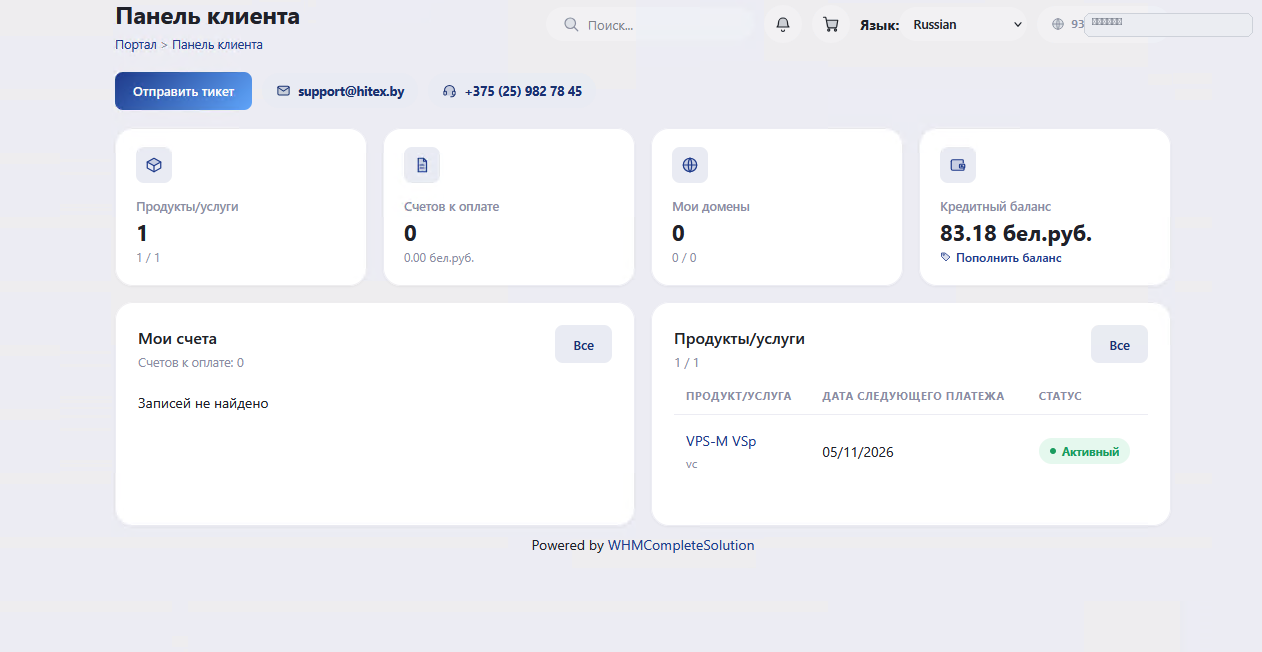
Мы обновили личный кабинет HiTex и панель управления виртуальными серверами для услуги VPS.
Теперь управление услугами стало более удобным, наглядным и безопасным — основные функции собраны в одном интерфейсе, а работа с виртуальным сервером стала максимально простой.
Что нового?
🖥 Удобная панель управления VPS
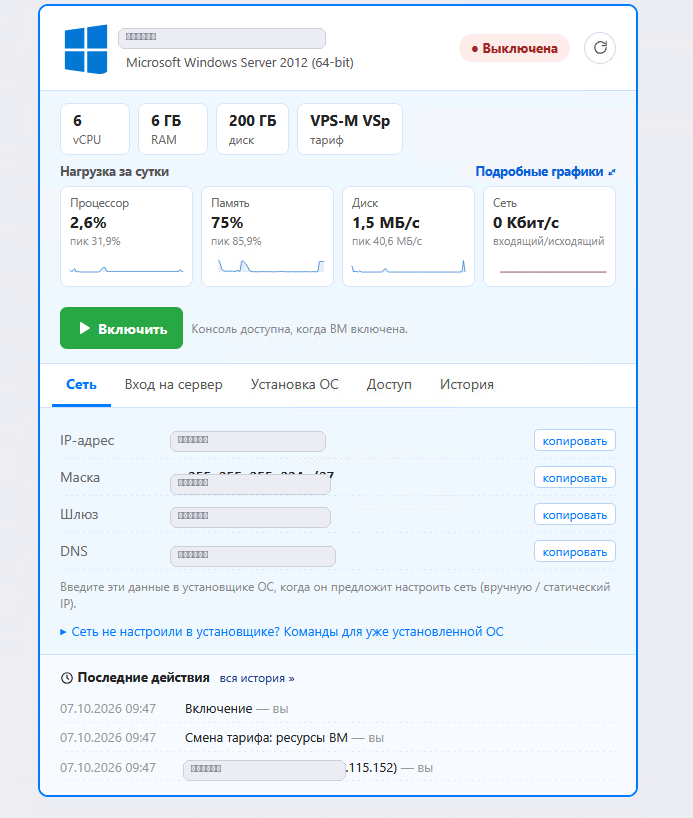
В новой панели можно самостоятельно управлять виртуальным сервером:
- включать и выключать сервер;
- видеть выделенные ресурсы — vCPU, RAM и дисковое пространство;
- контролировать загрузку процессора, памяти, диска и сети;
- просматривать подробные графики нагрузки;
- получать информацию о сетевых настройках;
- быстро копировать необходимые параметры.
Все основные показатели доступны непосредственно в панели управления.
📊 Подробный мониторинг ресурсов
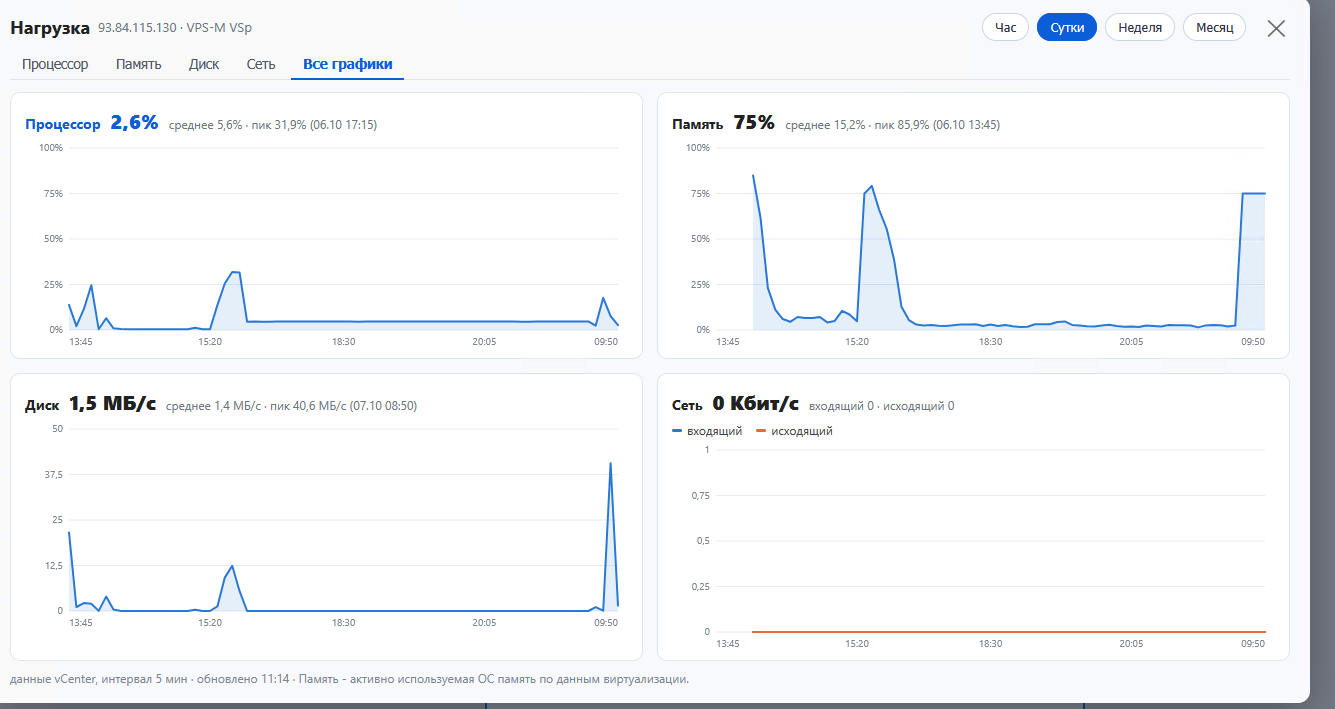
Теперь вы можете самостоятельно оценивать состояние виртуального сервера.
Доступны графики:
- процессора;
- оперативной памяти;
- дисковой подсистемы;
- сетевой активности.
Можно переключаться между различными периодами отображения и быстро определить, какие ресурсы используются наиболее интенсивно.
💿 Установка операционной системы
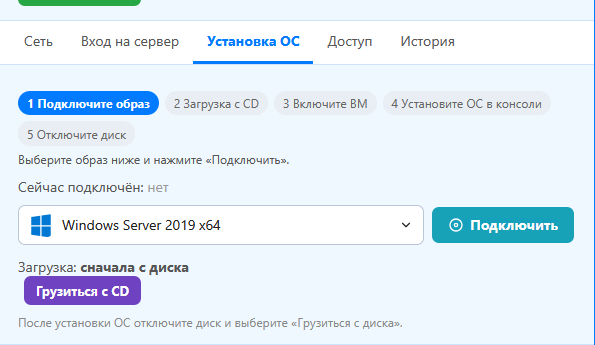
Установка ОС стала значительно проще.
Через панель можно:
- выбрать необходимый образ операционной системы;
- подключить образ к виртуальному серверу;
- загрузить сервер с подключённого носителя;
- выполнить установку ОС через консоль;
- после завершения установки отключить образ и продолжить работу с сервером.
Это позволяет самостоятельно переустанавливать операционную систему без обращения в техническую поддержку.
🔐 Безопасный временный доступ к консоли
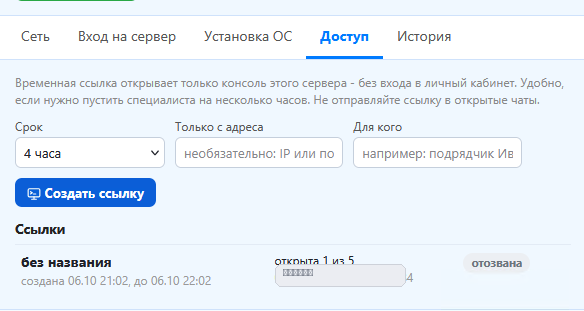
Появилась возможность создавать временные ссылки для доступа к консоли виртуального сервера.
При создании ссылки можно указать:
- срок действия;
- ограничение по IP-адресу;
- назначение ссылки.
Это особенно удобно, когда необходимо предоставить временный доступ к серверу специалисту или подрядчику, не передавая данные для входа в личный кабинет.
🛡 Усиленная безопасность аккаунта
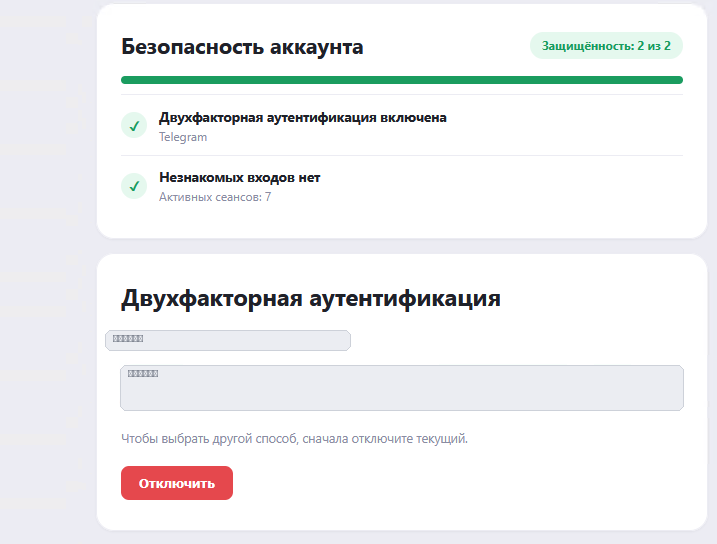
В личном кабинете доступна отдельная страница безопасности.
Вы можете контролировать:
- состояние двухфакторной аутентификации;
- активные сеансы;
- наличие незнакомых входов;
- способ подтверждения входа.
Двухфакторная аутентификация — при входе, кроме пароля, нужно подтвердить вход одним из способов:
- – код из приложения на телефоне (Google Authenticator, Microsoft Authenticator, Aegis и др.) — самый надёжный способ;
- – код на email;
- – код в Telegram;
- – ключ безопасности или отпечаток пальца / Face ID / Windows Hello.
- • «Центр безопасности» — одна страница, где видно, насколько защищён ваш аккаунт, и что стоит исправить.
- • Доверенные устройства — на своём компьютере можно не вводить код каждый раз.
- • Активные сеансы — видно, с каких устройств выполнен вход, и можно завершить любой из них или выйти на всех устройствах сразу.
- • История входов — дата, IP-адрес, страна и устройство каждого входа.
- • Уведомления — письмо о входе с нового IP-адреса, из новой страны и других важных событиях.
- • Вопрос «Это были вы?» — если в аккаунт вошли с незнакомого устройства, вы увидите предупреждение и сможете сразу завершить чужой сеанс.
Рекомендуем использовать двухфакторную аутентификацию для дополнительной защиты учётной записи.
 КАК ВКЛЮЧИТЬ ЗАЩИТУ
1. Войдите в личный кабинет
2. Нажмите кнопку «Безопасность» в правом нижнем углу страницы (или кнопку «Включить» в сообщении «Защитите аккаунт» вверху кабинета).
3. Выберите способ подтверждения входа:
– Приложение: установите на телефон Google Authenticator или аналог, нажмите «Настроить приложение», отсканируйте QR-код и введите 6-значный код из приложения.
– Код на email: нажмите «Настроить код на email» и введите код из письма.
– Telegram: нажмите «Подключить Telegram», откройте нашего бота, нажмите «Запустить» и введите присланный код.
4. Если вы выбрали приложение — обязательно сохраните резервные коды, которые покажутся после включения. Они понадобятся, если телефон потеряется.
Готово! Со следующего входа после пароля будет запрашиваться код. На своём личном устройстве при вводе кода можно отметить «Доверять этому устройству» — тогда код какое-то время не будет спрашиваться.
РЕКОМЕНДУЕМ ТАКЖЕ
• Заглянуть в «Центр безопасности» и выполнить все пункты чек-листа.
• Проверить список активных сеансов и завершить незнакомые.
• Если ваш пароль простой или используется на других сайтах — смените его: Личный кабинет → Сменить пароль.
 + 375 (25) 982 78 45